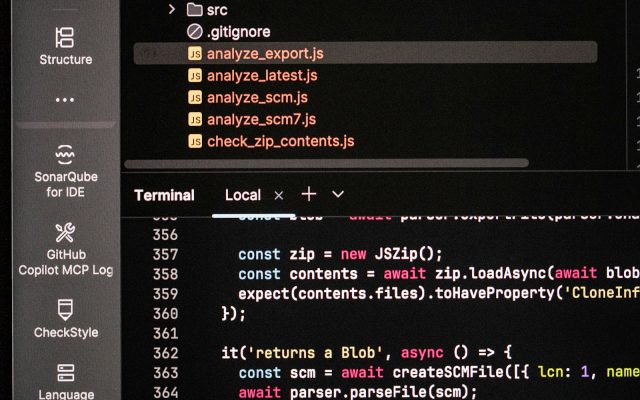
Claude Code là công cụ lập trình dạng agent của Anthropic: nó đọc được cả codebase của bạn, sửa file, chạy lệnh trong terminal và nối vào các công cụ phát triển khác — tất cả bằng ngôn ngữ tự nhiên. Bạn cài một lệnh duy nhất, đăng nhập bằng tài khoản Claude trả phí, rồi giao việc như giao cho một đồng nghiệp biết code.
Tóm tắt nhanh
- Claude Code là agentic coding tool — khác trợ lý gợi ý code ở chỗ nó tự tìm file, tự sửa nhiều file một lượt, tự chạy test rồi tự sửa lỗi (theo tài liệu Claude Code Docs, mục Overview).
- Cài trên macOS, Linux hoặc WSL bằng
curl -fsSL https://claude.ai/install.sh | bash; trên Windows PowerShell bằngirm https://claude.ai/install.ps1 | iex. - Nó không chỉ sống trong terminal: còn có bản web tại claude.ai/code, app desktop, extension VS Code, plugin JetBrains, Slack và GitHub Actions — dùng chung một engine và chung file cấu hình.
- Cần tài khoản trả phí. Theo bảng giá Claude, gói Pro 17 USD/tháng khi trả năm (20 USD nếu trả tháng) đã bao gồm Claude Code; Max 5x và 20x từ 100 USD/tháng cho ai dùng cả ngày.
- Mở rộng bằng 5 thứ: file
CLAUDE.md, Skills, Hooks, MCP và subagent — đây mới là phần tạo khác biệt giữa người dùng thường và người dùng thạo. - Với người Việt, rào cản lớn nhất không phải kỹ thuật mà là chi phí tính bằng USD và thói quen ra lệnh còn mơ hồ — bài này xử lý cả hai.
Claude Code là gì?
Claude Code là công cụ lập trình chạy theo cơ chế agent do Anthropic phát triển. Tài liệu chính thức mô tả nó là công cụ đọc codebase của bạn, sửa file, chạy lệnh và tích hợp với các công cụ phát triển — có mặt trong terminal, IDE, app desktop và trình duyệt.
Điểm cần phân biệt cho rõ: phần lớn trợ lý code thế hệ trước hoạt động theo kiểu gợi ý. Bạn gõ, nó đoán dòng tiếp theo. Claude Code làm việc theo vòng lặp khác: nhận mục tiêu, tự đọc file để hiểu ngữ cảnh, lên phương án, sửa, chạy kiểm tra, rồi sửa tiếp nếu hỏng. Bạn không cần dán code vào chat, cũng không cần chỉ đường tới từng file — tài liệu ghi rõ Claude Code tự đọc file dự án khi cần và bạn không phải thêm ngữ cảnh thủ công.
Hệ quả thực tế: cách bạn ra lệnh phải đổi. Thay vì hỏi “hàm này sai chỗ nào”, bạn giao nguyên một đầu việc — “viết test cho module auth, chạy chúng, và sửa mọi test fail” — rồi để nó chạy hết vòng. Đây là khác biệt lớn nhất, và cũng là chỗ nhiều người mới vẫn dùng nó như một chatbot nên không thấy được sức mạnh.
Claude Code làm được gì?
Nói ngắn: nó gánh phần việc lập trình lặp đi lặp lại mà bạn hay để dành “hôm nào rảnh làm”. Tài liệu Anthropic liệt kê các nhóm việc chính, và dưới đây là bản diễn giải kèm ví dụ dễ hình dung hơn cho người mới.
| Nhóm việc | Claude Code làm gì | Ví dụ câu lệnh |
|---|---|---|
| Việc tồn đọng | Viết test cho code chưa có test, sửa lỗi lint toàn dự án, cập nhật dependency, viết release note | claude "viết test cho module auth, chạy và sửa mọi lỗi" |
| Tính năng và bug | Lần theo lỗi trong codebase, tìm nguyên nhân gốc, sửa qua nhiều file rồi tự xác minh | “có bug người dùng gửi được form rỗng — sửa giúp” |
| Git | Stage thay đổi, viết commit message, tạo nhánh, mở pull request | “commit thay đổi của mình kèm message mô tả rõ” |
| Kết nối công cụ ngoài | Qua MCP: đọc tài liệu trên Google Drive, cập nhật ticket Jira, kéo dữ liệu Slack | claude mcp add --transport http notion https://mcp.notion.com/mcp |
| Chạy nhiều agent | Chia việc cho nhiều subagent chạy song song, một agent điều phối và gộp kết quả | “rà toàn bộ file đã đổi để tìm lỗ hổng bảo mật” |
| Tự động hóa và CI | Nhận dữ liệu qua pipe, chạy trong CI, tự động review PR và phân loại issue | tail -200 app.log | claude -p "báo mình nếu thấy bất thường" |
| Chạy theo lịch | Routines chạy trên cloud kể cả khi tắt máy; scheduled task chạy trên máy bạn | Gõ /schedule trong phiên CLI |
Một chi tiết dễ bỏ qua nhưng đáng tiền với người làm việc kiểu vừa chạy vừa xếp hàng: Claude Code tuân theo triết lý Unix — nó nhận đầu vào qua pipe và trả kết quả ra stdout với cờ -p. Nghĩa là bạn ghép nó vào script bash, cron job hay pipeline CI y như một lệnh bình thường, không cần dựng API riêng.
Claude Code chạy ở đâu?
Nhiều người tưởng Claude Code chỉ là công cụ dòng lệnh nên bỏ qua. Thực tế Anthropic đưa nó lên năm bề mặt chính, và tất cả cùng nối về một engine — nên file CLAUDE.md, cấu hình và MCP server của repo dùng được ở mọi nơi.
- Terminal (CLI) — bản đầy đủ tính năng nhất, nên bắt đầu từ đây.
- VS Code hoặc Cursor — extension có diff nội tuyến, nhắc file bằng @, xem lại kế hoạch trước khi chạy.
- App desktop — xem diff trực quan, chạy nhiều phiên song song, đặt lịch tác vụ lặp lại. App đã kèm sẵn Claude Code nên không phải cài CLI riêng.
- Web tại claude.ai/code — không cần cài gì, hợp với việc dài hơi hoặc repo không có sẵn trên máy.
- JetBrains — plugin cho IntelliJ, PyCharm, WebStorm; plugin này vẫn cần CLI cài riêng.
Ngoài ra còn GitHub Actions, GitLab CI/CD và Slack (mention @Claude kèm bug report, nhận về pull request). Với đội nhóm ở Việt Nam đang làm outsourcing hoặc product nhỏ, kênh Slack và GitHub Actions thường là chỗ dễ tạo giá trị nhất vì chúng chạy tự động, không phụ thuộc việc một người nhớ bấm nút.
Cài đặt Claude Code nhanh nhất bằng cách nào?
Có bốn đường cài. Đường native install là khuyến nghị chính thức vì nó tự cập nhật nền, không phải nhớ nâng cấp tay.
Quy trình 6 bước cài và chạy phiên đầu tiên
- Mở terminal đúng loại. Trên Windows, dấu nhắc hiện
PS C:\là PowerShell, cònC:\trơn là CMD. Hai môi trường dùng lệnh khác nhau, nhầm là báo lỗi ngay. - Chạy lệnh cài. macOS, Linux hoặc WSL dùng
curl -fsSL https://claude.ai/install.sh | bash. Windows PowerShell dùngirm https://claude.ai/install.ps1 | iex. Ai quen Homebrew thìbrew install --cask claude-code; quen WinGet thìwinget install Anthropic.ClaudeCode— lưu ý hai cách này không tự cập nhật. - Cài Git for Windows nếu chạy Windows thuần. Có Git thì Claude Code dùng được Bash tool; không có, nó rơi về PowerShell. Dùng WSL thì bỏ qua bước này.
- Kiểm tra cài thành công: gõ
claude --version. Lệnh phải in ra số phiên bản kèm chữ(Claude Code). - Đăng nhập. Gõ
claude, làm theo hướng dẫn xác thực trên trình duyệt. Nếu máy bạn đã đặt biến môi trườngANTHROPIC_API_KEY, nó bỏ qua màn đăng nhập và hỏi bạn duyệt key đó. Muốn đổi tài khoản sau này thì gõ/loginngay trong phiên. - Mở dự án và bắt đầu: chuyển vào thư mục dự án bằng
cdrồi gõclaude. Gõ/helpđể xem lệnh,/resumeđể nối lại hội thoại cũ.
Sáu bước trên là bản rút gọn. Nếu bạn vướng ở khâu nào — PATH, WSL, chính sách thực thi PowerShell hay đăng nhập qua SSH — bài hướng dẫn cài đặt Claude Code trên Windows và macOS kèm lỗi thường gặp đi chi tiết từng tình huống và cách sửa.
Ba kiểu đăng nhập được chấp nhận: tài khoản Claude Pro, Max, Team hoặc Enterprise (khuyến nghị); tài khoản Claude Console trả trước credit; hoặc qua nhà cung cấp cloud doanh nghiệp như Amazon Bedrock, Google Cloud Agent Platform và Microsoft Foundry. Với cá nhân ở Việt Nam, đường subscription gần như luôn rẻ và dễ hơn đường Console.
Những lệnh và thao tác cơ bản cần thuộc
Chia làm hai nhóm cho khỏi rối: lệnh gõ ở shell để khởi động, và lệnh gõ trong phiên để điều khiển.
| Lệnh | Gõ ở đâu | Tác dụng |
|---|---|---|
claude |
Shell | Mở phiên tương tác |
claude "việc cần làm" |
Shell | Mở phiên kèm sẵn yêu cầu đầu tiên |
claude -p "câu hỏi" |
Shell | Chạy một lượt rồi thoát, dùng cho script và CI |
claude -c |
Shell | Tiếp tục hội thoại gần nhất trong thư mục hiện tại |
claude -r |
Shell | Chọn và khôi phục một hội thoại cũ |
/help |
Trong phiên | Liệt kê lệnh khả dụng |
/clear |
Trong phiên | Xóa lịch sử hội thoại, làm sạch ngữ cảnh |
/login |
Trong phiên | Đổi tài khoản hoặc xác thực lại |
/exit hoặc Ctrl+D hai lần |
Trong phiên | Thoát Claude Code |
Bốn phím tắt đáng nhớ hơn cả danh sách trên: gõ dấu gạch chéo để xem toàn bộ lệnh và skill đang có; phím Tab để tự hoàn thành; phím mũi tên lên để lấy lại lệnh cũ; và Shift+Tab để đổi chế độ quyền của phiên.
Chế độ quyền là thứ người mới hay bỏ qua nhưng ảnh hưởng trực tiếp tới trải nghiệm. Với phiên terminal tương tác trên gói Pro, Max và Team, chế độ khởi đầu mặc định là Auto: một bộ phân loại tự xét hành động thay bạn, nên Claude sửa phần lớn file và chạy phần lớn lệnh mà không hỏi. Trên các gói khác, mặc định là Manual — hỏi trước từng bước. Nếu bạn thấy nó cứ dừng lại xin phép liên tục, khả năng cao bạn đang ở Manual; bấm Shift+Tab để đổi.
Ví dụ thực chiến: giao việc thế nào cho ra kết quả?
Chất lượng đầu ra của Claude Code phụ thuộc vào độ rõ của yêu cầu nhiều hơn phụ thuộc vào model. Ba nguyên tắc dưới đây lấy từ phần mẹo dành cho người mới trong tài liệu chính thức, kèm cách áp dụng vào bối cảnh dự án nhỏ kiểu Việt Nam.
1. Cụ thể hóa thay vì mô tả cảm tính
Đừng viết “sửa cái bug”. Hãy viết: “sửa lỗi đăng nhập, người dùng nhập sai mật khẩu thì thấy màn hình trắng thay vì thông báo lỗi”. Câu thứ hai cho Claude đủ manh mối để khoanh vùng file, câu thứ nhất buộc nó phải đoán.
2. Chia việc lớn thành các bước đánh số
Với đầu việc nhiều tầng, liệt kê thành danh sách rõ ràng:
1. tạo bảng mới trong database cho hồ sơ người dùng
2. tạo API endpoint để lấy và cập nhật hồ sơ
3. dựng trang web cho phép người dùng xem và sửa thông tin của họ
Cách này giữ cho agent không trôi sang việc khác giữa chừng, và bạn cũng dễ dừng lại kiểm tra ở từng mốc.
3. Cho nó khảo sát trước khi sửa
Trước một thay đổi lớn, bắt đầu bằng câu yêu cầu đọc hiểu: “phân tích cấu trúc database” hoặc “giải thích cấu trúc thư mục”. Việc này tốn thêm một lượt nhưng giảm hẳn rủi ro nó sửa nhầm chỗ — đặc biệt với codebase kế thừa, loại dự án rất phổ biến ở các công ty phần mềm Việt Nam nhận bàn giao từ đội cũ.
Ba nguyên tắc trên là phần lõi. Bộ khung đầy đủ gồm bốn thành phần — phạm vi, bối cảnh, yêu cầu và phép kiểm — cùng 10 mẫu prompt copy dùng ngay nằm ở bài Prompt cho Claude Code: bộ khung ra lệnh cho dev.
Một góc dùng ít được nhắc: Claude Code không chỉ dành cho lập trình viên. Cơ chế pipe cho phép người làm dữ liệu hoặc vận hành dùng nó như một bộ lọc thông minh. Ví dụ git diff main --name-only | claude -p "rà các file đã đổi xem có vấn đề bảo mật không" — bạn không viết dòng code nào, chỉ nối hai lệnh có sẵn. Nếu bạn hoàn toàn không biết code, hãy đọc thêm bài Claude Code cho người không biết code để có lộ trình vào nhẹ hơn.
Mở rộng Claude Code: CLAUDE.md, Skills, Hooks, MCP và subagent
Đây là phần tách người dùng thạo khỏi người dùng thường. Năm cơ chế, mỗi cái giải một bài toán khác nhau.
| Cơ chế | Giải bài toán gì | Đặt ở đâu |
|---|---|---|
| CLAUDE.md | Claude quên chuẩn code, kiến trúc, thư viện ưa dùng của dự án | File markdown ở thư mục gốc dự án, được đọc ở đầu mỗi phiên |
| Skills | Bạn phải nhắc lại cùng một quy trình ở mọi cuộc hội thoại | ~/.claude/skills/ cho cá nhân, .claude/skills/ cho dự án |
| Hooks | Muốn chạy lệnh shell tự động trước hoặc sau hành động của Claude | Cấu hình trong settings, ví dụ tự format sau mỗi lần sửa file |
| MCP | Claude không thấy dữ liệu nằm ngoài máy: Jira, Notion, database, Figma | Thêm bằng claude mcp add, lưu theo scope local, project hoặc user |
| Subagent | Một việc quá lớn cho một phiên, cần chia song song | Sinh nhiều agent, một agent điều phối và gộp kết quả |
Trong năm cái, CLAUDE.md là thứ nên làm ngay trong ngày đầu vì rẻ nhất mà lợi nhất — chỉ là một file markdown ghi chuẩn code, quyết định kiến trúc và checklist review. Anthropic cũng cho biết Claude tự xây bộ nhớ tự động trong lúc làm việc, lưu lại điều đã học qua các phiên mà bạn không phải viết gì. Sau đó mới tới Skills (xem Claude Skills là gì và cách tạo Skill riêng) rồi tới MCP.
Về MCP, ba loại transport đang dùng phổ biến: HTTP cho dịch vụ cloud và đây là lựa chọn được khuyến nghị, stdio cho công cụ chạy tại máy, còn SSE đã bị đánh dấu deprecated nên chỉ dùng khi không còn cách khác. Cảnh báo an toàn từ tài liệu Anthropic rất đáng đọc kỹ: server MCP nào lấy nội dung từ bên ngoài đều có rủi ro prompt injection, nên chỉ kết nối server bạn thật sự tin tưởng. Kiểm tra trạng thái server bằng claude mcp list, xem chi tiết bằng claude mcp get. Toàn bộ phần cấu hình, phạm vi lưu, xác thực OAuth và giới hạn kỹ thuật nằm ở bài riêng: MCP là gì và cách kết nối Claude với công cụ ngoài.
Chi phí và các gói giá Claude Code (2026)
Claude Code không bán riêng — nó đi kèm gói thuê bao Claude. Bảng dưới lấy từ trang giá chính thức của Claude, đơn vị USD.
| Gói | Giá | Có Claude Code? | Hợp với ai |
|---|---|---|---|
| Free | 0 USD | Không | Chỉ chat trên web, iOS, Android và desktop |
| Pro | 17 USD/tháng khi trả năm, 20 USD/tháng khi trả tháng | Có, kèm cả Cowork | Cá nhân, dùng vài lần mỗi ngày |
| Max 5x | Từ 100 USD/tháng | Có | Người dùng nặng, hay đụng trần Pro |
| Max 20x | Từ 200 USD/tháng | Có | Chạy phiên Claude Code cả ngày |
| Team, ghế thường | 20 USD/ghế/tháng khi trả năm, 25 USD khi trả tháng | Có | Đội nhóm, nhiều hạn mức hơn Pro |
| Team, ghế premium | 100 USD/ghế/tháng khi trả năm, 125 USD khi trả tháng | Có | Gấp 5 lần hạn mức ghế thường |
| Enterprise | Từ 20 USD/ghế/tháng cộng chi phí API theo mức dùng | Có | Doanh nghiệp cần kiểm soát bảo mật |
Quy đổi thô sang tiền Việt, gói Pro rơi vào khoảng 430 đến 510 nghìn đồng mỗi tháng tùy tỷ giá và cách trả. Đây là mức nên cân nhắc theo số giờ tiết kiệm được chứ không theo cảm giác đắt rẻ: nếu bạn dùng nó để dọn lint, viết test hay xử lý một codebase kế thừa, ngưỡng hòa vốn thường chỉ vài giờ công mỗi tháng. Ngược lại, nếu mỗi tuần bạn chỉ mở vài lần để hỏi cú pháp thì Pro là thừa, bản chat miễn phí đủ dùng.
Một lưu ý riêng cho người Việt: Claude Code và Claude Cowork dùng chung một hạn mức của thuê bao. Nếu bạn vừa chạy Cowork xử lý file vừa để Claude Code chạy phiên dài, hai thứ ăn chung một túi — đây là nguyên nhân phổ biến khiến người dùng Pro thấy hết hạn mức sớm hơn dự tính. Chi tiết cách chia việc giữa hai bên nằm ở bài Claude Cowork là gì.
Lỗi thường gặp khi cài và cách xử lý
- Báo lỗi về dấu phân tách câu lệnh không hợp lệ với ký tự && — bạn đang ở PowerShell nhưng chạy lệnh dành cho CMD. Chuyển sang lệnh dùng
irmvàiex. - Báo
irmkhông được nhận diện là lệnh — ngược lại: bạn đang ở CMD nhưng chạy lệnh PowerShell. Mở PowerShell hoặc dùng lệnh CMD tương ứng. - Báo lỗi cú pháp gần token không mong đợi, hoặc lỗi 403 khi curl — tài liệu Anthropic có trang troubleshoot riêng khớp từng mã lỗi với cách sửa và các phương án cài thay thế.
- Cài bằng Homebrew hoặc WinGet rồi thấy thiếu tính năng mới — hai cách này không tự cập nhật. Chạy
brew upgrade claude-codehoặcwinget upgrade Anthropic.ClaudeCode. - Bị hỏi duyệt quyền liên tục — phiên đang ở chế độ Manual. Bấm Shift+Tab để chuyển chế độ.
Câu hỏi thường gặp
Claude Code có dùng miễn phí được không?
Không. Gói Free chỉ có chat trên web, iOS, Android và desktop; Claude Code và Cowork không nằm trong đó. Mức vào cửa thấp nhất là Pro 17 USD mỗi tháng khi trả theo năm.
Không biết code thì dùng Claude Code được không?
Được, nhưng cần đổi kỳ vọng. Bạn vẫn phải mô tả được thứ mình muốn và đọc hiểu kết quả đủ để biết nó có đúng không. Các đầu việc dạng đọc log tìm bất thường, tổng hợp thay đổi trong repo hay dựng công cụ nhỏ cho cá nhân là điểm vào dễ nhất.
Claude Code có gửi toàn bộ code của tôi lên server không?
Nó đọc file dự án khi cần để trả lời, tức là phần nội dung liên quan có đi qua mô hình. Với dự án nhạy cảm, hãy dùng bản Enterprise có kiểm soát bảo mật nâng cao hoặc chạy qua nhà cung cấp cloud như Amazon Bedrock và Microsoft Foundry, đồng thời cân nhắc kỹ trước khi kết nối MCP server lấy dữ liệu từ ngoài.
Claude Code khác gì Claude Cowork?
Claude Code hướng tới codebase và quy trình dev: git, test, CI, IDE. Cowork hướng tới file và công cụ công việc thường ngày: bảng tính, tài liệu, hợp đồng, trình duyệt tích hợp. Cả hai đều đi kèm gói trả phí và chia chung hạn mức sử dụng.
Windows dùng được không hay bắt buộc phải qua WSL?
Dùng được trên Windows thuần. Anthropic khuyến nghị cài thêm Git for Windows để Claude Code dùng được Bash tool; không có Git thì nó chuyển sang dùng PowerShell làm shell. Bản chạy trong WSL không cần Git for Windows.
Có chạy được theo lịch, kể cả khi tắt máy không?
Có. Routines chạy trên cloud nên vẫn hoạt động khi máy bạn tắt, và có thể kích hoạt bằng lời gọi API hoặc sự kiện GitHub. Còn scheduled task trên desktop thì chạy tại máy bạn, đổi lại được truy cập trực tiếp file và công cụ nội bộ.
Một phiên đang chạy trên terminal có chuyển sang thiết bị khác được không?
Được. Phiên không bị khóa vào một bề mặt: có Remote Control để điều khiển từ điện thoại hay trình duyệt, lệnh /desktop để chuyển tiếp sang app desktop, và claude --teleport để kéo phiên đang chạy trên web về terminal. Các đường chuyển tiếp này yêu cầu thuê bao claude.ai.
Kết luận
Claude Code đáng học vì nó đổi cách bạn làm việc chứ không chỉ đổi tốc độ gõ phím: bạn chuyển từ viết từng dòng sang giao đầu việc và nghiệm thu. Đường đi hợp lý cho người mới là cài bản CLI, chạy hết 6 bước ở trên trong một dự án thật, viết một file CLAUDE.md ngắn cho dự án đó, rồi mới nghĩ tới Skills và MCP.
Nếu bạn muốn đi sâu từng nhánh, đây là các bài trong cụm Claude của VIGO Media: cách cài đặt Claude Code trên Windows và macOS · bộ khung viết prompt cho Claude Code · MCP và cách kết nối Claude với công cụ ngoài · Claude Cowork là gì · Claude Skills và cách tạo Skill riêng · Claude Code cho người không biết code. Muốn nối Claude vào chuỗi tự động hóa sẵn có, bắt đầu từ tự động hóa quy trình no-code. Còn nếu bạn đang phân vân giữa các model, bài ChatGPT 6 Astra vs Claude so sánh trực diện hơn.
Nguồn tham khảo
- Claude Code Docs — Overview — mô tả sản phẩm, các bề mặt chạy, nhóm việc làm được, cơ chế mở rộng. Truy cập 08/09/2026.
- Claude Code Docs — Quickstart — lệnh cài đặt từng nền tảng, đăng nhập, bảng lệnh shell và lệnh phiên. Truy cập 08/09/2026.
- Claude Code Docs — MCP — cách thêm MCP server, các loại transport, scope và cảnh báo bảo mật. Truy cập 08/09/2026.
- Claude Code Docs — Skills — vị trí thư mục skill, các trường frontmatter, cách chia sẻ. Truy cập 08/09/2026.
- Claude — Pricing — bảng giá Free, Pro, Max, Team, Enterprise và gói nào bao gồm Claude Code. Truy cập 08/09/2026.
- Claude Platform Docs — Agent Skills — kiến trúc Skills và cơ chế nạp theo tầng. Truy cập 08/09/2026.
- Claude Help Center — Get started with Claude Cowork — gói áp dụng, nền tảng và chế độ quyền của Cowork. Truy cập 08/09/2026.
- Claude — trang sản phẩm Cowork — năng lực và nền tảng hỗ trợ của Cowork. Truy cập 08/09/2026.